পাবলিক নাকি প্রাইভেট— ইউটিউব প্লেলিস্টের গোপনীয়তা বদলানোর এই দারুণ কৌশলটি কি আপনার জানা আছে?
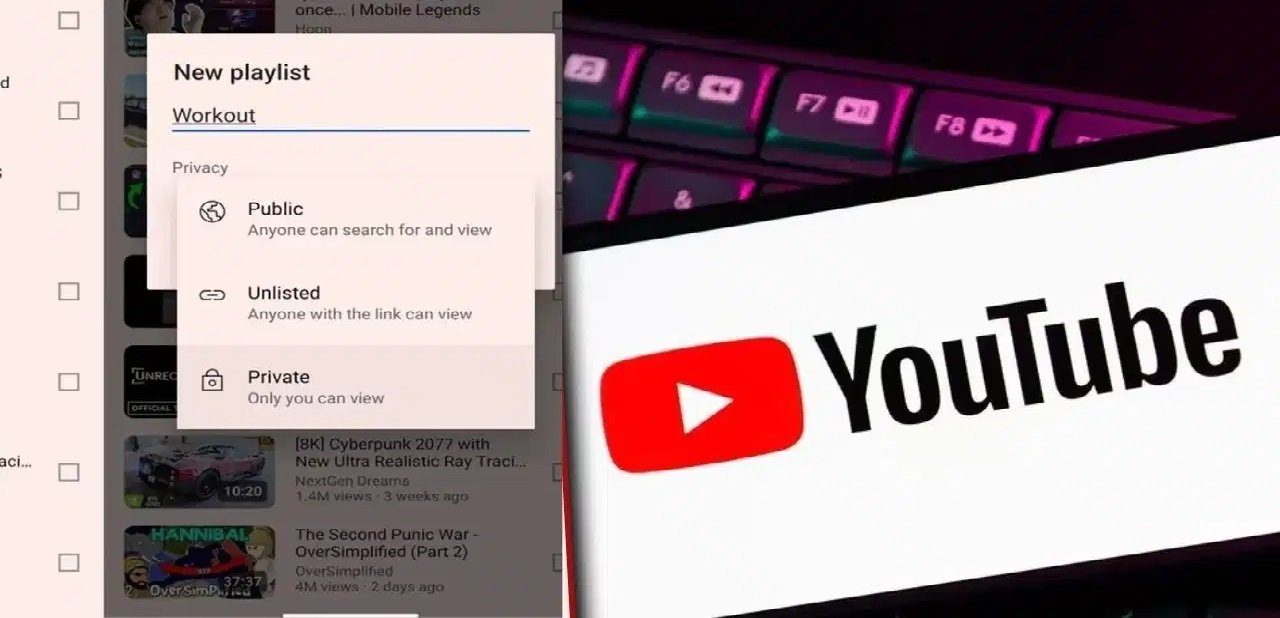
ইউটিউবে পছন্দের ভিডিও সাজিয়ে রাখার জন্য প্লেলিস্ট তৈরি করা খুবই সাধারণ একটি বিষয়। তবে আপনি কি জানেন যে এই প্লেলিস্টগুলোর গোপনীয়তা বা দৃশ্যমানতা সম্পূর্ণ আপনার নিজের নিয়ন্ত্রণে থাকে? অর্থাৎ, আপনার তৈরি করা প্লেলিস্টটি শুধুমাত্র আপনি দেখতে পাবেন, নাকি বিশ্বের যে কেউ দেখতে পাবে—সেটি আপনি নিজেই ঠিক করতে পারেন। এমনকি চাইলে শুধুমাত্র একটি বিশেষ লিঙ্কের মাধ্যমেও অন্যদের তা দেখতে দেওয়ার সুযোগ রয়েছে। আপনি যদি ইতিমধ্যেই কোনো প্লেলিস্ট তৈরি করে থাকেন এবং তার সেটিংস পরিবর্তন করতে চান, তবে প্রক্রিয়াটি অত্যন্ত সহজ।
ইউটিউবে মূলত তিন ধরনের প্লেলিস্ট সেটিং পাওয়া যায়— পাবলিক, প্রাইভেট এবং আনলিস্টেড। পাবলিক প্লেলিস্ট যে কেউ দেখতে পায়, যা বন্ধুদের সঙ্গে পছন্দের ভিডিও শেয়ার করার জন্য দারুণ উপযোগী। অন্যদিকে, প্রাইভেট প্লেলিস্ট সম্পূর্ণ ব্যক্তিগত, যা কেবল আপনার অ্যাকাউন্ট থেকেই দেখা সম্ভব, সার্চ করে বা চ্যানেলে গিয়ে অন্য কেউ তা খুঁজে পাবে না। আর আনলিস্টেড প্লেলিস্ট সাধারণ সার্চে দেখা না গেলেও, যার কাছে এই প্লেলিস্টের নির্দিষ্ট লিঙ্কটি থাকবে, তিনিই কেবল এটি দেখতে পাবেন।
মোবাইল থেকে প্লেলিস্টের দৃশ্যমানতা যেভাবে পরিবর্তন করবেন:
প্রথমে আপনার স্মার্টফোনে ইউটিউব অ্যাপটি ওপেন করুন।
নিচের প্যানেল থেকে অথবা প্রোফাইল সেকশন থেকে আপনার লাইব্রেরি বা ‘You’ ট্যাবে যান।
এবার আপনার তৈরি করা প্লেলিস্ট সেকশনে গিয়ে যে প্লেলিস্টটির সেটিংস বদলাতে চান, সেটি ওপেন করুন।
প্লেলিস্টের ঠিক পাশেই থাকা এডিট বা পেন্সিল আইকনে ট্যাপ করুন।
সেখান থেকে প্রাইভেট (Private), পাবলিক (Public) অথবা আনলিস্টেড (Unlisted)—এই তিনটি বিকল্পের মধ্যে আপনার পছন্দের অপশনটি বেছে নিন।
পরিশেষে সেটিংস সেভ বা সংরক্ষণ করে দিন। ব্যস, আপনার প্লেলিস্টের গোপনীয়তা মুহূর্তেই বদলে যাবে।
কম্পিউটার বা ল্যাপটপ থেকে যেভাবে পরিবর্তন করবেন:
ল্যাপটপ বা কম্পিউটারে ইউটিউব ব্যবহার করলে এই কাজ আরও দ্রুত করা যায়। এর জন্য ব্রাউজারে ইউটিউব খুলে আপনার অ্যাকাউন্টে লগ ইন করুন। এরপর “You” বা “Playlists” অপশনে গিয়ে কাঙ্ক্ষিত প্লেলিস্টটি বেছে নিন। সেখানে থাকা ‘Edit’ অপশনে ক্লিক করলেই ‘Privacy’ বা ‘Visibility’ সেটিংটি দেখতে পাবেন। আপনার প্রয়োজনমতো পাবলিক, প্রাইভেট বা আনলিস্টেড সিলেক্ট করে পরিবর্তনগুলো সেভ করলেই কাজ শেষ।

- Samrat Das
- শহরের রাস্তায় বাজিমাত করতে আসছে রেনলের মেগা পাওয়ারট্রেইন! ডাস্টার হাইব্রিডের ধামাকা খবরে উত্তাল অটো বাজার! September 27, 2026
- মিশর ভ্রমণের পরিকল্পনা থাকলে এখনই সেরে নিন! ২০২৭ থেকে হু হু করে বাড়ছে একক প্রবেশ ভিসার খরচ September 27, 2026
- লালঝান্ডার প্রাসঙ্গিকতা মানতেই হচ্ছে! মমতার ফোনালাপ ও বামেদের নতুন মেগা আন্দোলন নিয়ে তোলপাড় রাজ্য! September 27, 2026
- এক ঘণ্টারও বেশি সময় ধরে হাই-ভোল্টেজ বৈঠক! প্রধানমন্ত্রী মোদীর সঙ্গে সাক্ষাৎ শেষে কী বার্তা দিলেন যোগী আদিত্যনাথ? September 27, 2026
- ভোটের আগেই বিস্ফোরক মোড়! ECINET পোর্টাল থেকে বিএলওদের নতুন নির্দেশ— এক ধাক্কায় ১৩টি বড় ঘোষণা কমিশনের! September 27, 2026