WhatsApp-এ চ্যাট রিস্টোর করবেন যেভাবে, শিখেনিন সহজ পদ্ধতি
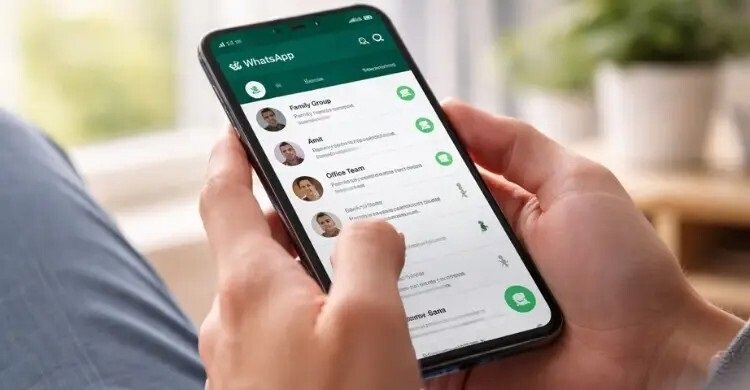
টেক ডেস্ক: ফোন চুরি হয়ে যাওয়া বা হুট করে স্মার্টফোন নষ্ট হয়ে যাওয়া আমাদের বড় দুশ্চিন্তার কারণ। আর এই সময়ে সবচেয়ে বেশি ভয় লাগে হোয়াটসঅ্যাপের চ্যাট আর জরুরি মিডিয়া ফাইলগুলো হারিয়ে যাওয়ার। তবে ঘাবড়ানোর কিছু নেই। হোয়াটসঅ্যাপে এমন কিছু ইন-বিল্ট ফিচার রয়েছে যার মাধ্যমে আপনি আপনার প্রতিটি মেসেজ এবং ছবি মেঘের রাজ্যে (ক্লাউড) সুরক্ষিত রাখতে পারেন।
ব্যাকআপ নেওয়ার আগে যে ৫টি বিষয় মাথায় রাখবেন: ১. অ্যান্ড্রয়েড ব্যবহারকারীদের চ্যাট জমা হয় গুগল ড্রাইভে। ২. আইফোন ব্যবহারকারীদের জন্য ভরসা হলো আইক্লাউড (iCloud)। ৩. ব্যাকআপ ফাইল অনেক বড় হলে ড্রাইভ বা আইক্লাউডে অতিরিক্ত স্টোরেজ কিনতে হতে পারে। ৪. কম্পিউটার বা ওয়েব ভার্সন থেকে চ্যাট ব্যাকআপ বা রিস্টোর করা যায় না, এর জন্য মূল ফোনটিই লাগবে। ৫. ফোনে অবশ্যই পর্যাপ্ত ডাটা বা ওয়াই-ফাই কানেকশন থাকতে হবে।
কিভাবে ব্যাকআপ নেবেন? (সহজ ধাপ)
অ্যান্ড্রয়েড ফোনে:
-
হোয়াটসঅ্যাপ খুলে উপরের তিন ডট মেনুতে যান।
-
সেটিংস থেকে চ্যাট (Chats) অপশনে ক্লিক করুন।
-
এরপর চ্যাট ব্যাকআপ (Chat Backup) নির্বাচন করে ‘Backup’ বাটনে ট্যাপ করুন।
আইফোনে (iOS):
-
হোয়াটসঅ্যাপের প্রোফাইল বা সেটিংসে যান।
-
চ্যাটস (Chats) অপশনে ঢুকে চ্যাট ব্যাকআপ (Chat Backup) সিলেক্ট করুন।
-
সবশেষে ‘Backup Now’ বাটনে ট্যাপ করলেই কেল্লাফতে!
অটো ব্যাকআপ (Auto Backup): একবার সেট করলে নিশ্চিন্ত!
বারবার ব্যাকআপ নেওয়ার ঝক্কি এড়াতে ‘অটো ব্যাকআপ’ চালু রাখা সবচেয়ে বুদ্ধিমানের কাজ।
-
অ্যান্ড্রয়েডে: চ্যাট ব্যাকআপ সেকশনে গিয়ে ‘Backup to Google Account’-এ যান। সেখানে ‘Daily’ বা ‘Weekly’ শিডিউল সেট করে দিন। চাইলে ‘Back up using cellular’ অন করে মোবাইল ডাটা দিয়েও অটো ব্যাকআপ নিতে পারেন।
-
আইফোনে: চ্যাট ব্যাকআপ অপশনে গিয়ে ‘Auto Backup’ ক্লিক করুন এবং আপনার পছন্দমতো সময় নির্ধারণ করে দিন। ভিডিও ব্যাকআপ রাখতে চাইলে ‘Include Videos’ অপশনটি অন করে দিন।
প্রো-টিপ: নতুন ফোন কেনার পর পুরনো গুগল অ্যাকাউন্ট বা অ্যাপল আইডি দিয়ে লগ-ইন করলেই ম্যাজিকের মতো সব চ্যাট আবার ফোনে ফিরে আসবে!

- Editor001
- "পোপের বাণী এবার নিজের ভাষায়!"- ভ্যাটিকানে এল AI অনুবাদক, মিটবে ভাষার বাধা! February 19, 2026
- টেসলায় ‘সেক্সি’ ও ‘রোমান্টিক’ মোড! চালকের মুড বুঝে কথা বলবে AI, ফিচারে তোলপাড় বিশ্ব! February 19, 2026
- "ভারতের হাতে এবার AI-র ‘সুপার পাওয়ার’!"-২০০ কোটি ডলারের মেগা প্রজেক্টে কাঁপছে বিশ্ব February 19, 2026
- WhatsApp-এ চ্যাট রিস্টোর করবেন যেভাবে, শিখেনিন সহজ পদ্ধতি February 19, 2026
- সহজ ৪ উপায়ে স্মার্টফোনের গতি বাড়াতে পারবেন, জেনেনিন পদ্ধতি February 19, 2026